这篇文章Lemon老师带大家下载并安装Python到自己的电脑上。
一、确定自己的电脑操作系统
Python支持Windows、macOS、Android、iOS等各种操作系统。我们家用的PC机主要是Windows(微软)和macOS(苹果)两种操作系统。
如果你用的是Windows,需要确定一下操作系统是32位还是64位的。
查看方法为:在电脑桌面上找到“此电脑”,在该图标上点击鼠标右键,在弹出的菜单中选择“属性”,然后会弹出类似如下窗口,
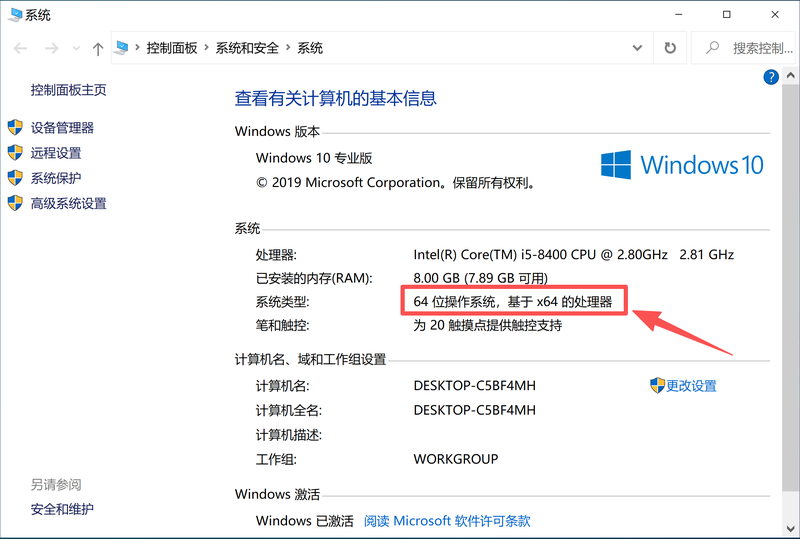
如上图所示,可以清晰地看到是32操作系统还是64位操作系统。
二、下载Python安装包
如果从Python官网(https://www.python.org/)下载安装包,下载速度会很慢。Lemon老师推荐大家从华为开源镜像站来下载。Python的下载地址如下:
https://mirrors.huaweicloud.com/python/
打开该下载链接的页面如下图所示,
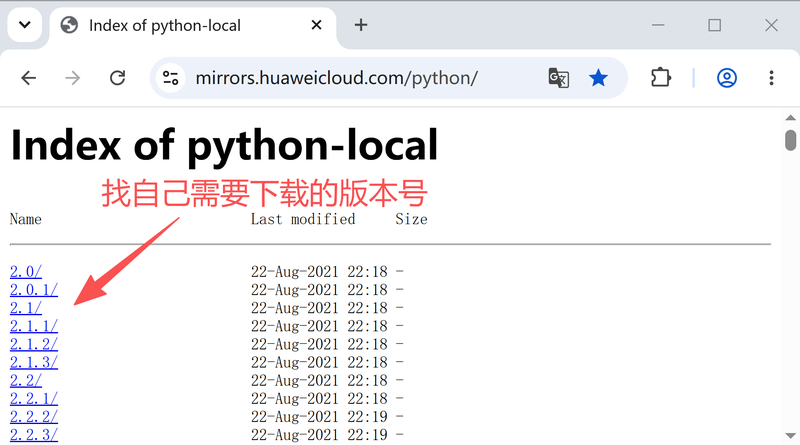
该页面列出了所有版本的Python,我们根据自己的需要选择即可。
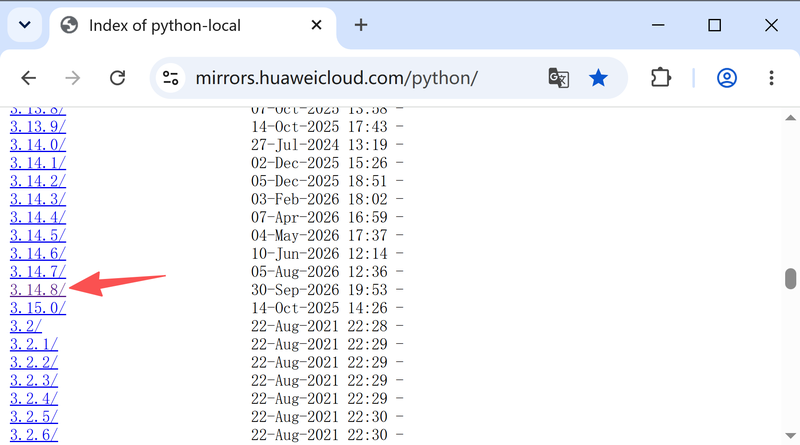
可以看到当前最新的版本是 3.15.0,我们这里以下载 3.14.8 版本为例,点击进入页面如下,
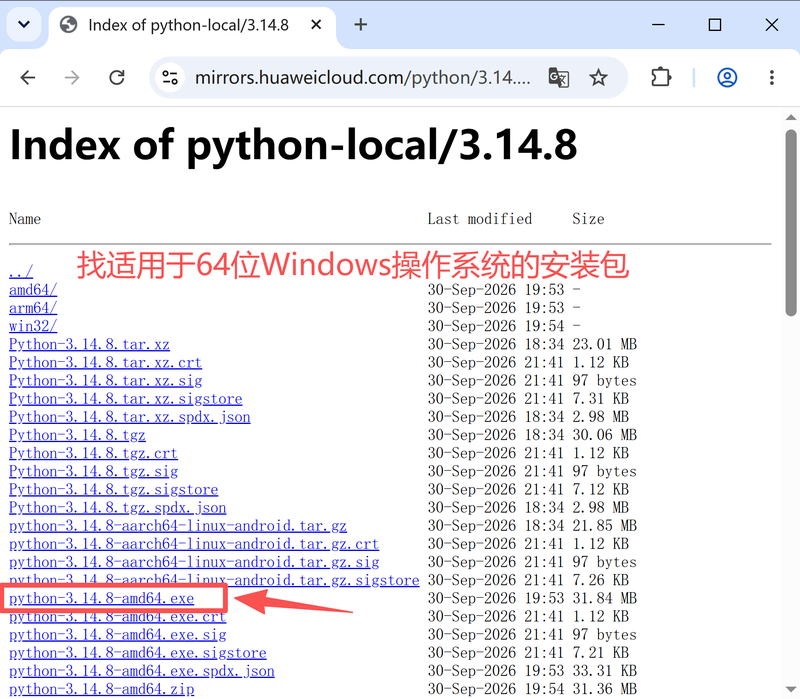
这里提供了适用于各种操作系统的安装包,注意“**amd64.exe”字样的就是适用于64位Windows操作系统的安装包,直接点击就可下载。
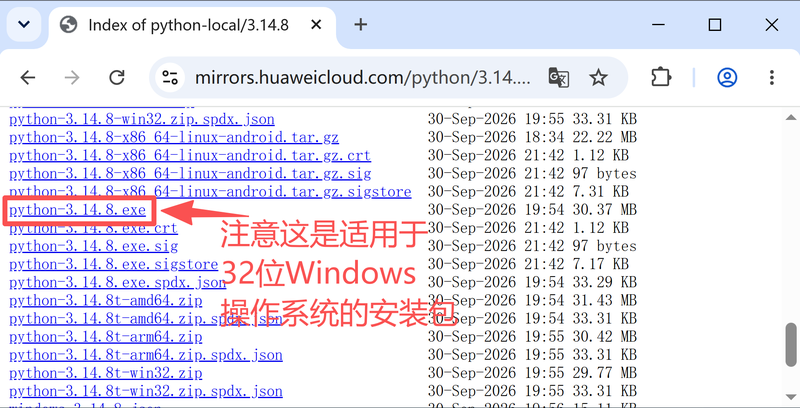
下图这个则是适用于32位Windows操作系统的安装包,
下图这个“*.pkg”字样的则是适用于macOS苹果系统的安装包。
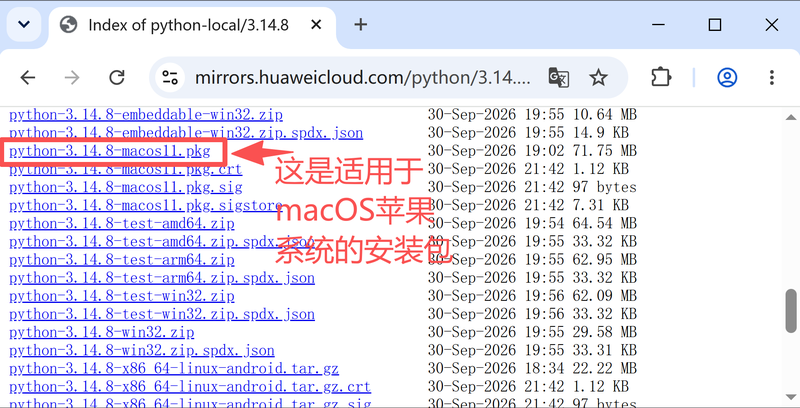
注意:这个版本的Python要求苹果操作系统是macOS11以上。如果你的电脑操作系统是macOS11以下的,请查找其他版本的Python下载。
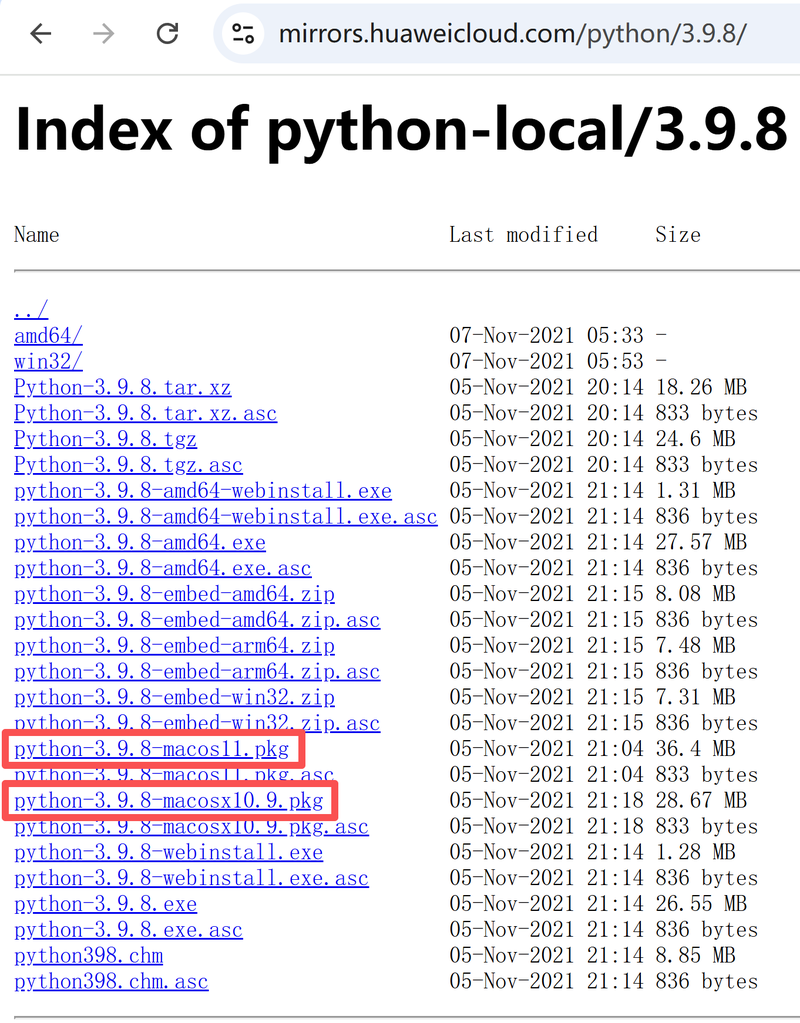
如上图所示,Python 3.9.8版本有支持macOS11的安装包,也有支持 macOSX10.9 的安装包。
三、安装Python
我们用鼠标双击下载到的安装程序就可以安装Python了。
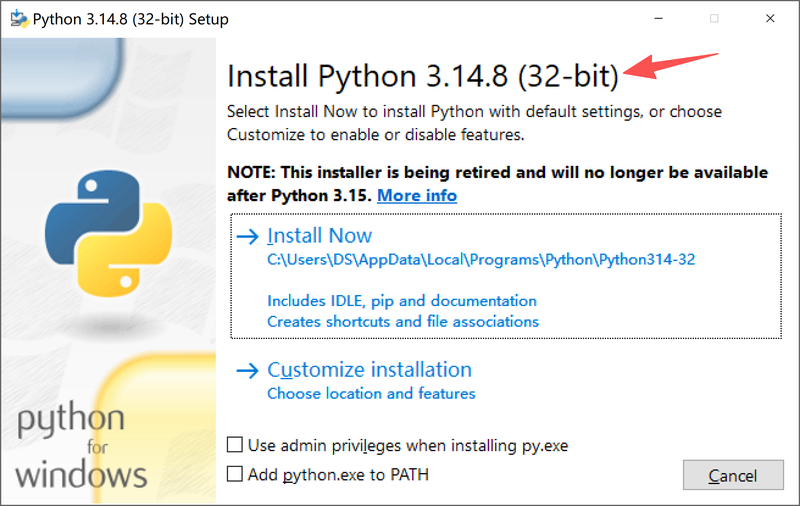
我们先了解一下32位和64位安装包的区别,如下图所示,
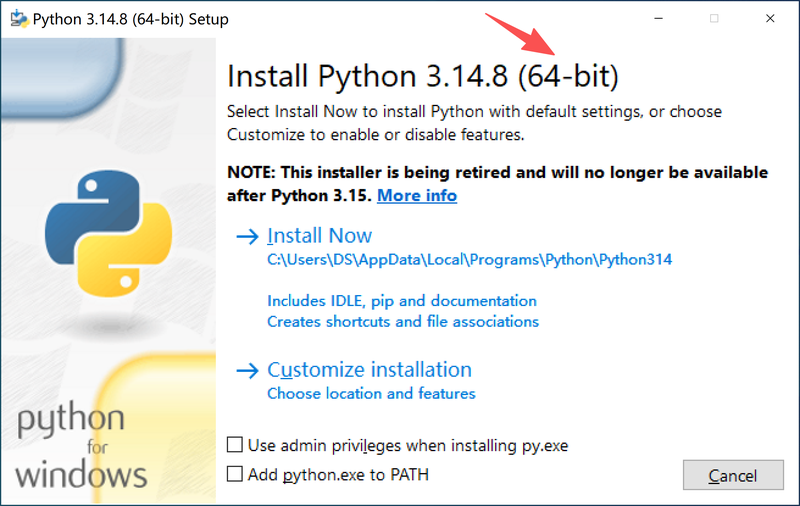
接下来正式开始安装,
首先建议大家勾选底部的两个选项,
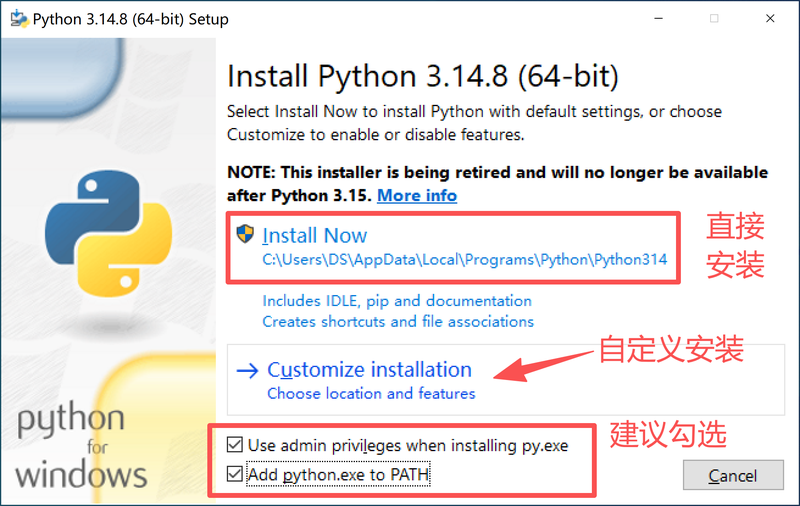
其次,我们可以选择“直接安装”或“自定义安装”,自定义安装就是可以指定安装目录及安装的工具等。Lemon老师通常会把软件装在D盘,所以选择的是自定义安装,进入如下页面。
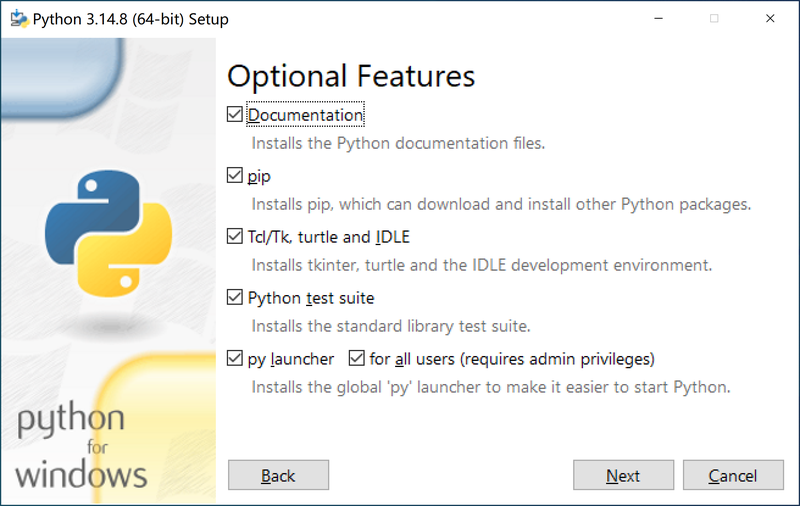
安装工具/特性这个地方,我们使用默认勾选即可,点击“Next”按钮进入下一步,
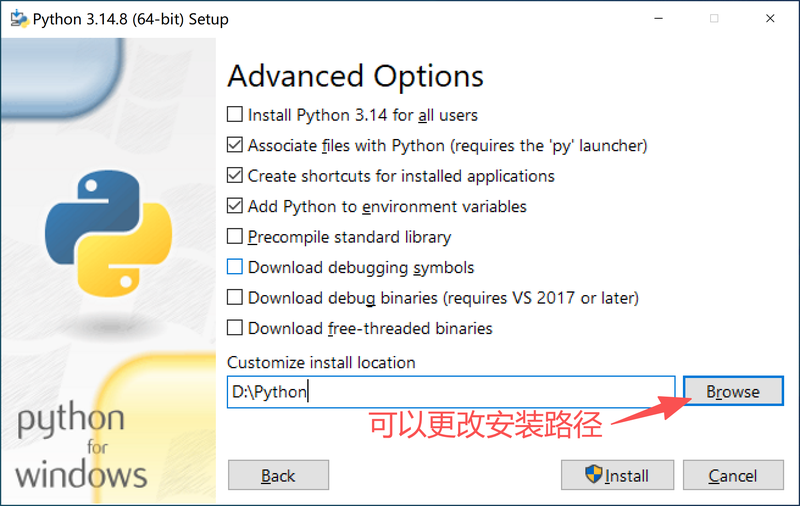
保持默认的勾选选项,然后可以点击“Browse”按钮来更改安装路径,设置好后,点击“Install”按钮即可开始安装。
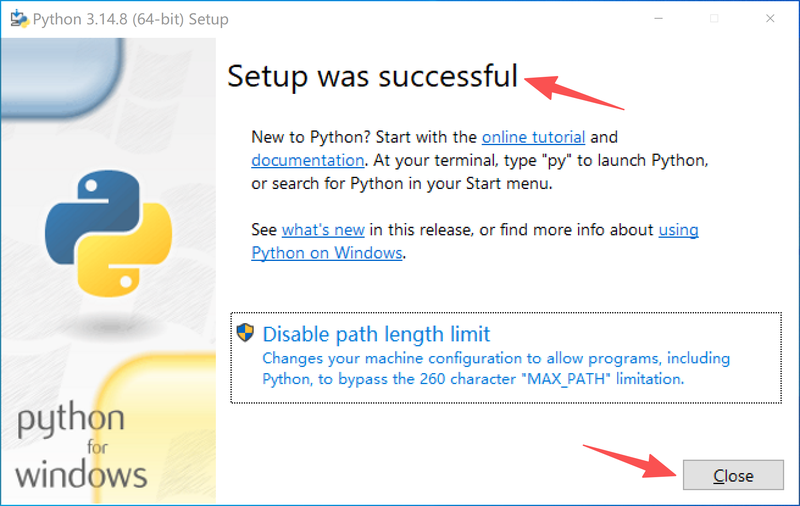
如上图,提示安装成功,点击“Close”按钮即可。
四、验证Python是否安装成功
Windows系统中,按键盘快捷键 Win + R,如下图所示,
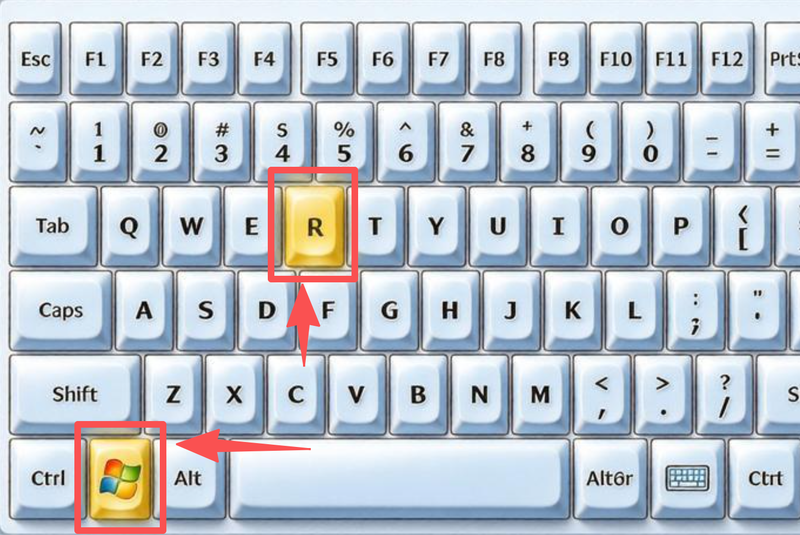
会弹出运行窗口(如下图),
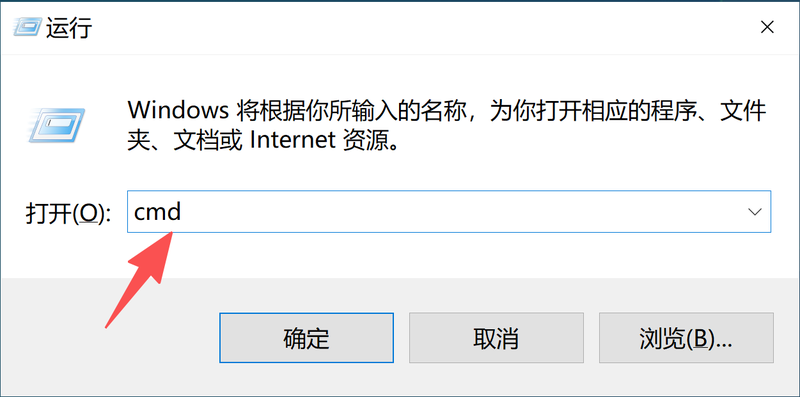
输入“CMD”,按回车键或者点击确定按钮,打开命令行窗口如下,
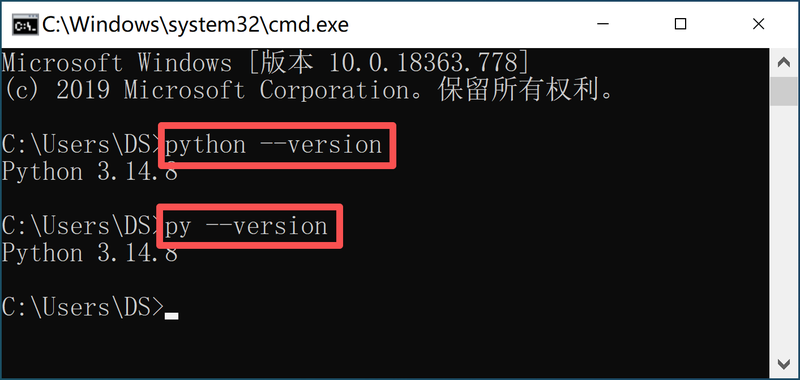
输入命令 python --version 或者 py --version 来查看Python的版本。如果正常输出了版本信息,说明Python已经安装成功了。
提示:macOS苹果系统中,可以使用“终端”应用来运行命令查看Python的版本。
评论 (0)
还没有评论,欢迎抢沙发~